Capítulo 1
¿Qué es RokolaCatracha Pro?
Una rockola virtual completa construida en Electron.js para Windows. Convierte cualquier PC o pantalla táctil en una máquina de entretenimiento profesional para bares, billares y restaurantes.
Tecnología usadaElectron.js (Windows) · HTML5 Audio/Video · LocalStorage · Node.js · Puerto Serial (monedero) · Netsh WiFi (Windows)
Modos de operación
- Modo Kiosk — pantalla completa sin acceso al sistema
- Modo Normal — con barra de ventana, para desarrollo
- Auto-inicio con Windows — arranca solo al encender
- Contraseña de administrador — bloquea el panel
Formatos soportados
Capítulo 2
Pantalla Principal — Vista del Cliente
Lo que ven los clientes del negocio. Diseño tipo "JSRockola" con fondo de nebulosa, estrellas animadas, álbumes en grilla y controles táctiles grandes.
Atajo de teclado físicoTecla A abre búsqueda · G abre selector de género · C agrega crédito (modo desarrollo) · Esc cierra paneles abiertos
Capítulo 3
Catálogo Musical y Géneros
El catálogo organiza toda la música importada en álbumes por género. Soporta música, videos y karaoke en la misma interfaz.
FILTROS DISPONIBLES
- TODOS — muestra todos los álbumes juntos
- MÚSICA — solo archivos de audio (MP3, FLAC, etc.)
- VIDEOS — clips musicales y conciertos
- KARAOKE — pistas con letra y guía vocal
SELECTOR DE GÉNERO
- Botón dedicado abre la lista completa de géneros
- Navegar con flechas ← → en el teclado
- Clic en género filtra instantáneamente
- 25 familias de género + paleta de colores automática
Estilos de portada por géneroEl software detecta palabras clave en el nombre del género (ej: "reggaeton", "rock", "banda") y asigna automáticamente un color, gradiente y emoji únicos. Para géneros no reconocidos usa una paleta de 12 colores basada en el nombre.
Géneros reconocidos automáticamente:
Capítulo 4
Búsqueda de Canciones
Los clientes pueden buscar cualquier canción del catálogo usando el teclado táctil en pantalla, sin necesidad de teclado físico.
Optimización de búsquedaLa búsqueda se detiene automáticamente al encontrar 50 resultados para mantener la interfaz ágil incluso con más de 36,000 canciones en el catálogo.
Capítulo 5
Cola de Reproducción
Sistema de cola ordenada. Las canciones se reproducen en el orden en que fueron seleccionadas. El sistema es resistente a archivos corruptos.
Capítulo 6
Sistema de Créditos
Los créditos son la moneda del jukebox. Se pueden obtener insertando monedas en el monedero físico o siendo agregados manualmente por el operador.
FORMAS DE OBTENER CRÉDITOS
- Monedero físico — pulsos del aceptador de monedas
- Manual — el operador agrega desde el panel admin
- Regalo — créditos de cortesía sin costo
- Happy Hour — descuento automático por horario
- Premios — créditos gratis cada N canciones
CONFIGURACIÓN DE PAQUETES
- Define cuántas monedas = 1 crédito
- Crea paquetes: ej. "5 canciones = L.25"
- Multi-moneda: L.1, L.2, L.5 con pesos diferentes
- Sensibilidad del monedero ajustable
Happy Hour automáticoConfigura horarios en los que el costo por canción se reduce (ej. 50% de descuento de 4pm a 7pm los lunes). El sistema aplica el descuento automáticamente sin intervención.
Capítulo 7
Panel de Administración
Acceso con contraseña desde la pantalla principal (botón oculto o atajo de teclado). 19 pestañas organizadas por categoría.
Resumen de todas las pestañas disponibles:
Capítulo 8
Dashboard — Centro de Control
Vista rápida de los indicadores más importantes del negocio al abrir el panel.
Capítulo 9
Contabilidad y Finanzas
Registro completo de todas las transacciones, gastos y recaudos del negocio.
INGRESOS
- Historial de todas las inserciones de monedas
- Filtro por fecha — hoy, semana, mes, rango
- Exportar a CSV para Excel
- Créditos vendidos vs. créditos usados
GASTOS Y COBROS
- Registro de gastos operativos con categoría
- Cobros — cuándo y cuánto se retiró del cajón
- Operador que realizó el cobro y hora
- Balance neto del período seleccionado
Exportar a CSVTodos los reportes se pueden exportar como archivo CSV compatible con Microsoft Excel y Google Sheets para análisis avanzado fuera del software.
Capítulo 10
Happy Hour y Sistema de Premios
Herramientas de fidelización de clientes. Aplican automáticamente según la configuración del operador.
Capítulo 11
Hardware y Monedero Físico
Configuración del aceptador de monedas y modos de arranque del sistema.
MONEDERO SERIAL
- Puerto COM — selecciona el puerto serial del monedero
- Pulsos por crédito — cuántos pulsos equivalen a 1 crédito
- Sensibilidad — filtro anti-ruido eléctrico
- Multi-moneda — L.1, L.2, L.5 con valores diferentes
- Botón "Simular moneda" para probar sin hardware
SISTEMA / KIOSK
- Modo Kiosk — pantalla completa, sin acceso al escritorio
- Auto-inicio Windows — abre la rokola al encender la PC
- Información del equipo — RAM, CPU, almacenamiento
- Resolución — adaptar al monitor del negocio
Importante sobre el monederoEl módulo de monedero físico está completamente programado pero requiere prueba con el hardware real conectado. El botón "Simular moneda" permite probar el flujo completo sin necesidad del dispositivo físico.
Capítulo 12
Internet y Conectividad WiFi
Gestiona la conexión a internet del equipo sin salir del kiosk. Detecta Ethernet y WiFi, muestra el estado real y permite conectar redes.
Seguridad verificadaLos comandos WiFi usan execFile() con argumentos en array, no cadenas de texto. Esto previene inyección de comandos desde nombres de redes WiFi maliciosas. Vulnerabilidad auditada y corregida.
Capítulo 13
Seguridad y Control de Acceso
Protege el panel de administración y mantiene registro de quién accede y cuándo.
Precaución con Reseteo de FábricaEsta función elimina permanentemente todos los datos: créditos, contabilidad, biblioteca importada, configuración de negocio. Siempre haz un respaldo antes de usarla.
Capítulo 14
Negocio, Cobros y Reportes
Módulos para la gestión operativa diaria del local donde está instalada la rokola.
Capítulo 15
Temas y Apariencia Visual
Personaliza completamente el look de la rokola. Cada cambio se aplica en tiempo real, sin reiniciar.
10 TEMAS PREDEFINIDOS
3 CONTROLES ADICIONALES
- Fondo — Nebulosa / Estrellas / Sólido
- Tarjetas — Redondeado / Recto / Píldora
- Brillo — Alto / Medio / Bajo
CREADOR DE TEMA CUSTOM
- Elige color primario y secundario con selector
- Vista previa en vivo antes de guardar
- Guarda múltiples temas personalizados
- Elimina temas que ya no uses
Capítulo 16
Sistema de Publicidad / Slideshow
Cuando no hay clientes seleccionando canciones, la pantalla muestra publicidad del negocio en pantalla completa.
Texto marquesinaAgrega un texto personalizado que corre en la parte inferior durante el slideshow. Ideal para nombre del negocio o promos del día.
Sin interrupciónEl slideshow no aparece si hay un menú abierto o una canción reproduciendo. Solo aparece en inactividad real.
Capítulo 17
Importar Biblioteca Musical
El software lee tu biblioteca de música organizada en carpetas por género y construye el catálogo automáticamente.
Estructura de carpetas recomendadaOrganiza tu música en una carpeta raíz con subcarpetas por género. Ej: MUSICA/Reggaeton/, MUSICA/Rock/. Cada subcarpeta = un álbum en el catálogo.
No-bloqueanteLa importación cede el control al sistema después de cada género para que la UI no se congele. Probado con 36,593 archivos.
Re-importarPuedes importar de nuevo en cualquier momento para agregar música nueva. Los géneros ya existentes se actualizan sin duplicar.
Capítulo 18
Respaldo y Restauración
Exporta e importa toda la configuración y datos del negocio en un solo archivo. Indispensable antes de formatear o cambiar de PC.
El respaldo no incluye la biblioteca de músicaLos archivos de música y video no se incluyen en el respaldo (podrían ser cientos de GB). Solo se guarda la configuración y los datos del negocio. Para migrar la música, copia la carpeta de música manualmente y vuelve a importar en la nueva PC.
Qué sí incluye el respaldo CréditosIngresosCobrosGastosConfigTemasBitácorasHorarios
Capítulo 19
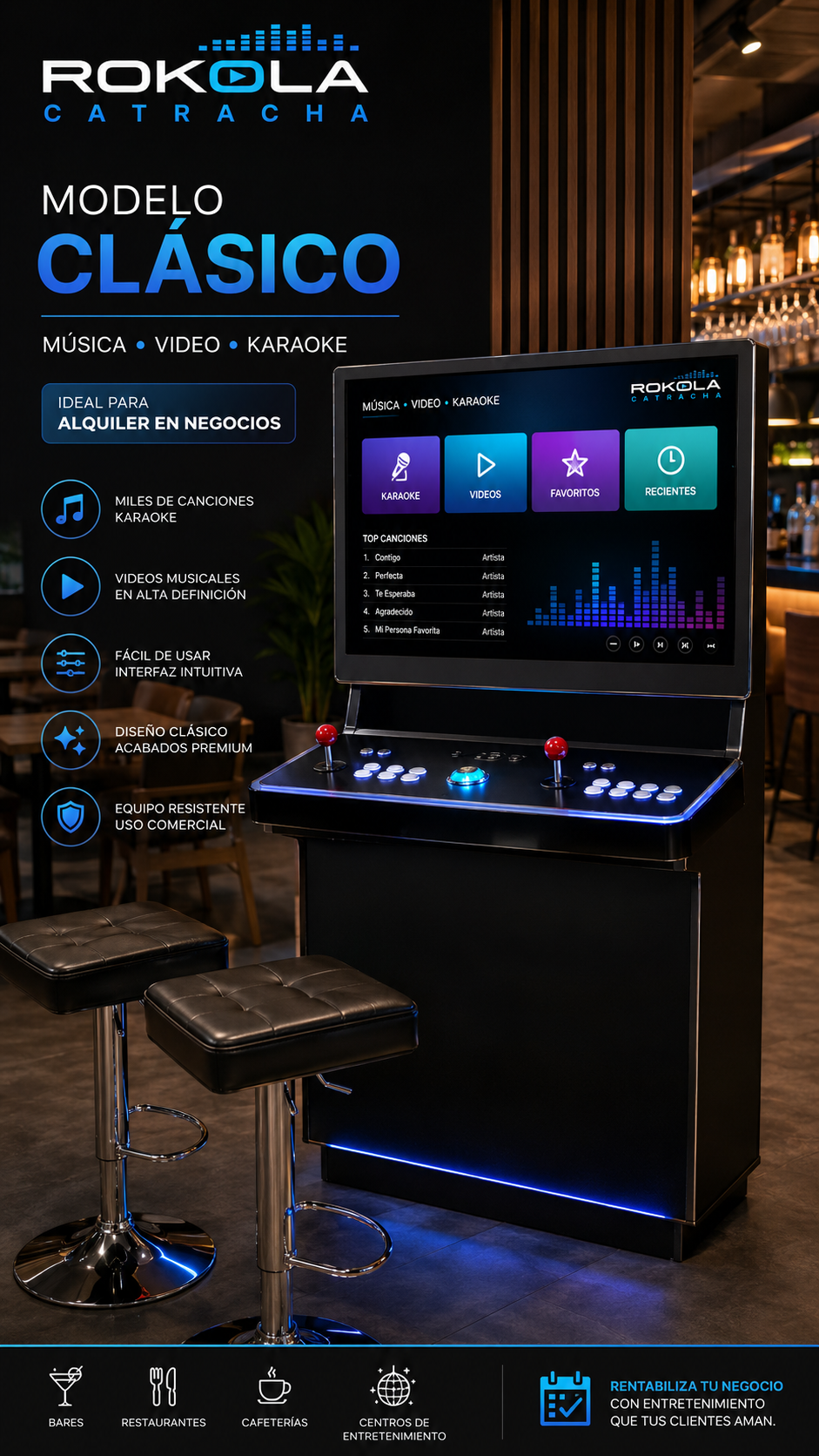
Modelos de Hardware RokolaCatracha
El software corre sobre gabinetes arcade de diseño profesional con pantallas HD, iluminación LED, joysticks y botones industriales. Cada modelo tiene sus propias características para diferentes tipos de negocio.
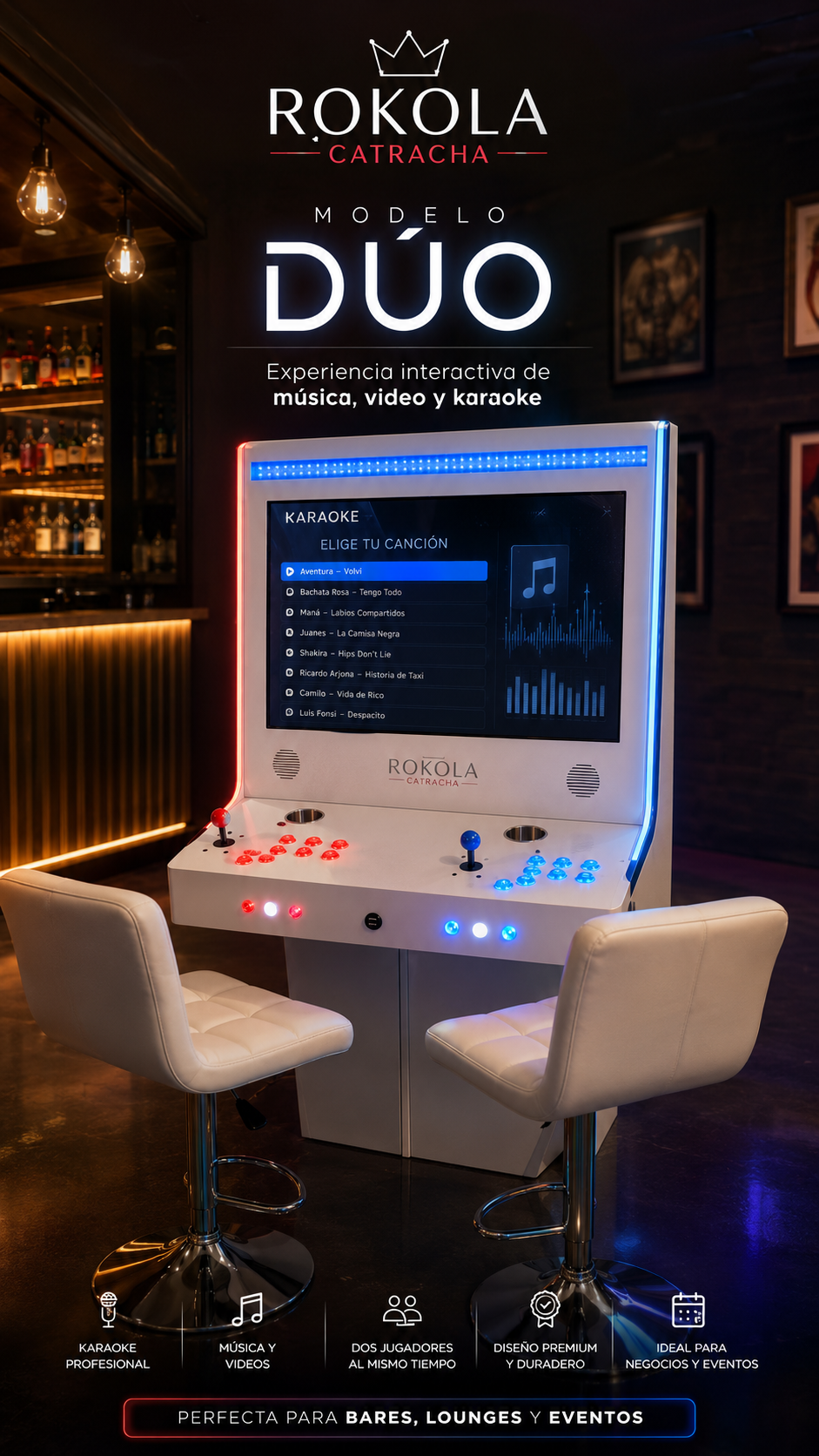
Arcade Clásica Blanca
Gabinete blanco estilo arcade con iluminación LED roja (J1) y azul (J2). Montada en pared con soporte de acero, incluye dos taburetes.
| Jugadores | 2 simultáneos |
| Controles | Joystick + 6 botones c/u |
| Instalación | Montaje en pared |
| Iluminación | LED bicolor (rojo/azul) |
| Ideal para | Cafeterías, sala de juegos |
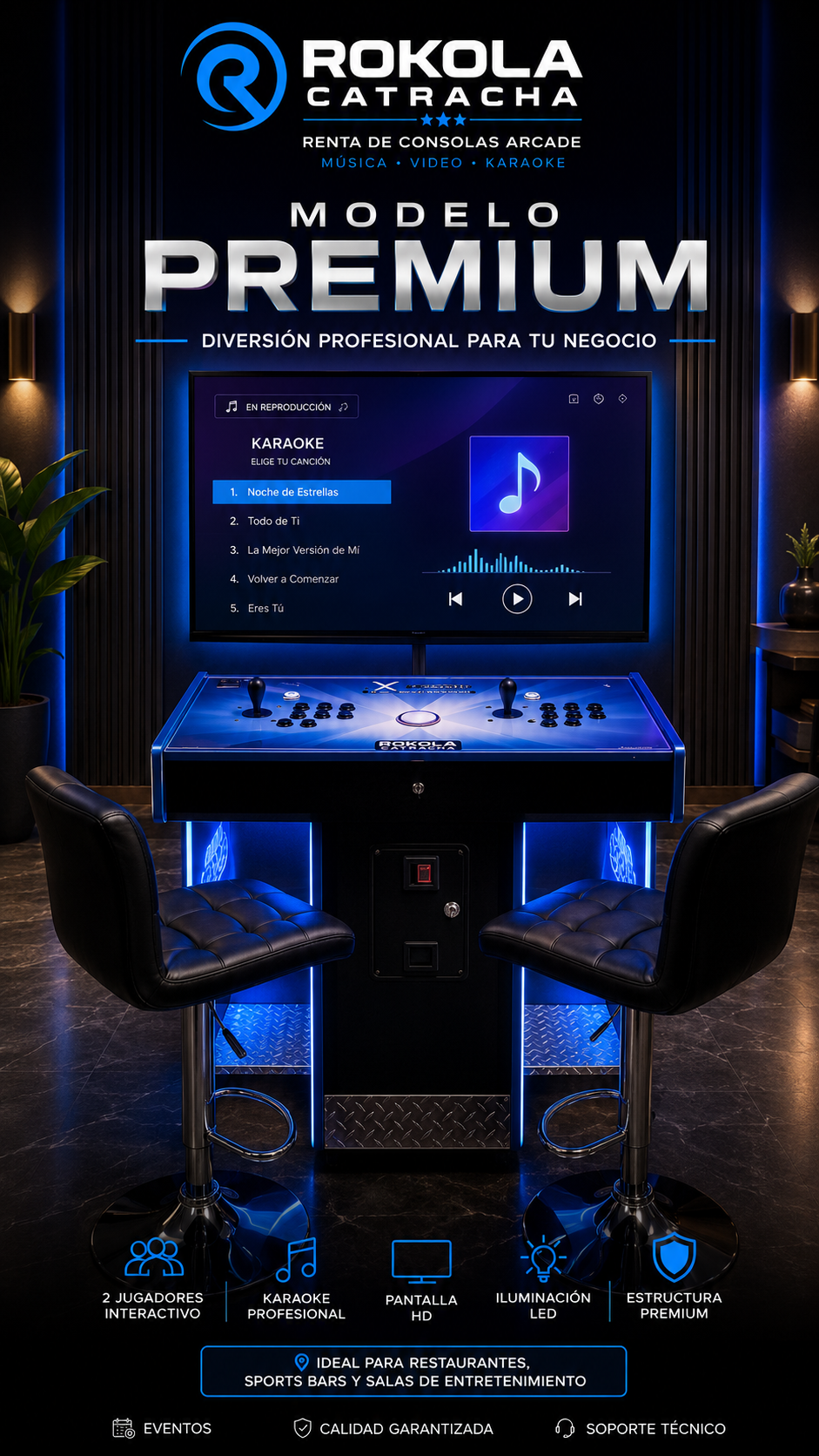
Premium Negro con TV
Gabinete negro con arte personalizado y TV de gran formato en pedestal separado. LEDs azules en la base. Máximo impacto visual.
| Jugadores | 2 simultáneos |
| Pantalla | TV en pedestal independiente |
| Instalación | Piso + pedestal TV |
| Iluminación | LED azul en base |
| Ideal para | Bares, billares, cantinas |
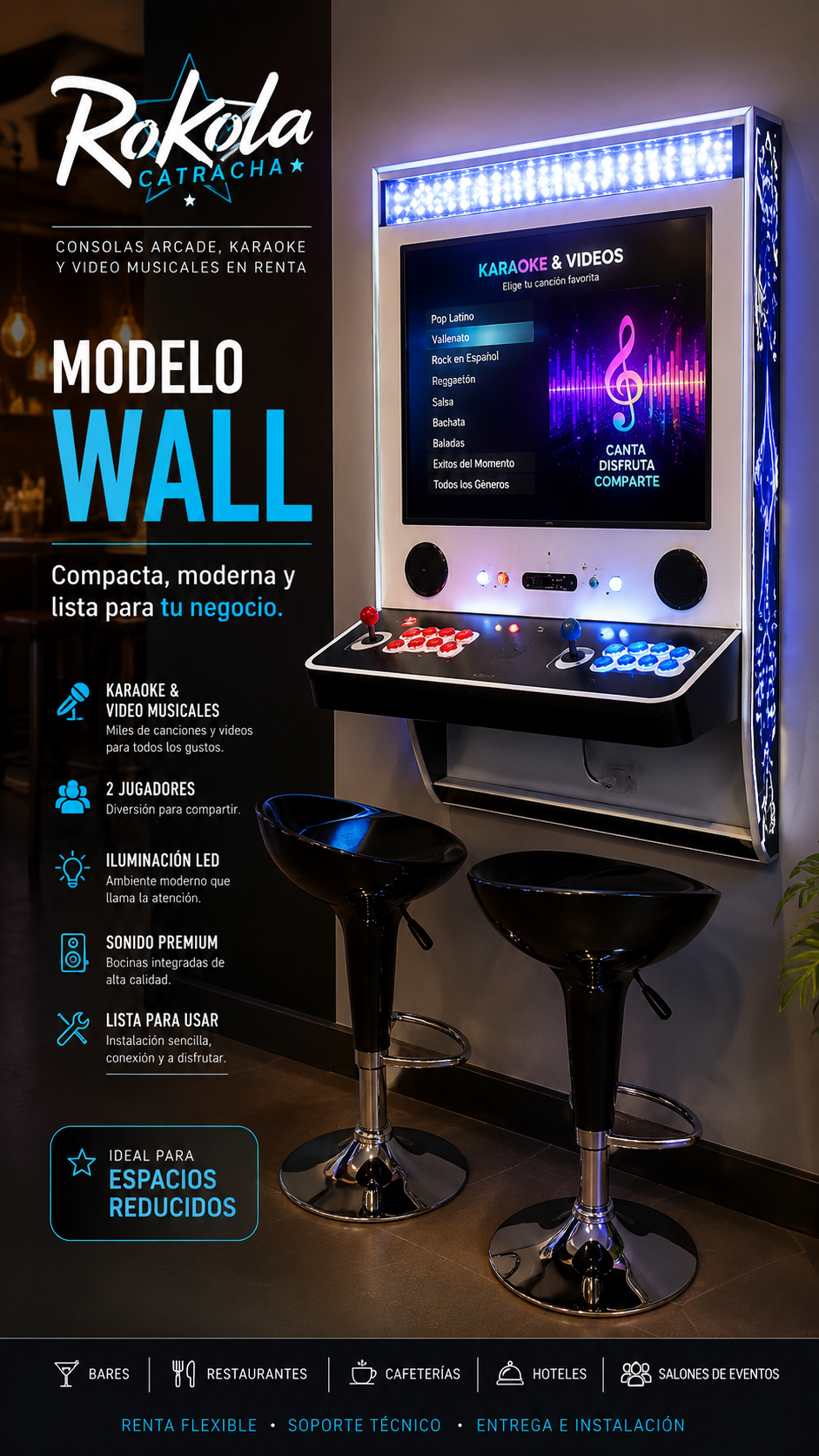
Mural Retro Arcade
Completamente montada en la pared. Arte lateral con personajes retro, tira LED superior y panel de control flotante. Ideal cuando el espacio es limitado.
| Jugadores | 2 simultáneos |
| Arte lateral | Vinilo personalizable |
| Instalación | 100% mural |
| Iluminación | Tira LED superior |
| Ideal para | Locales pequeños, restaurantes |
Profesional con Ruedas
Gabinete negro con TV Samsung integrada, ruedas con freno para movilidad total, alarma superior y cerradura de seguridad para proteger el cajón de monedas.
| Jugadores | 2 simultáneos |
| Pantalla | TV Samsung integrada |
| Instalación | Móvil (ruedas con freno) |
| Seguridad | Cerradura + alarma |
| Ideal para | Eventos, ferias, bares móviles |
Personalización totalTodos los modelos pueden adaptarse con vinilo de arte personalizado, colores de LED a pedido, nombre del negocio en el marquetón y hasta el color de los botones. Contáctanos en Telegram para ver opciones.
Software idéntico en todos los modelosRokolaCatracha Pro v2.0 corre igual en los 4 modelos. El hardware solo cambia la apariencia física — las 36,000+ canciones, el panel admin, los temas y todas las funciones son exactamente iguales.
¿Listo para instalar RokolaCatracha Pro?
Contáctanos en Telegram para cotizar, rentar o comprar tu rokola.
✈ @RokolaCatracha2026 en Telegram